> ## Documentation Index
> Fetch the complete documentation index at: https://docs.fyndera.be/llms.txt
> Use this file to discover all available pages before exploring further.
# Outlook-integratie: Onboarding
> Stap-voor-stap gids om de Fyndera Outlook-integratie te activeren
# Outlook-integratie: Onboarding
**Data privacy en veiligheid:** Alle data wordt veilig opgeslagen op het
niveau van jouw kantoor op Europese servers en wordt niet gebruikt om algemene
AI-modellen te trainen.
Volg deze stappen om de Fyndera Outlook-integratie te activeren en te beginnen met het gebruik van automatische antwoorden en adviezen verzamelen.
## Stap 1: Neem een betalend Fyndera abonnement
Om de Outlook-integratie te kunnen gebruiken, heb je een betalend Fyndera abonnement nodig.
* Vraag een offerte aan bij jouw contactpersoon
* Of neem contact op via [info@fyndera.be](mailto:info@fyndera.be)
## Stap 2: Zorg dat je op een recente versie van Outlook zit
Voor een optimale werking van de integratie is het belangrijk dat je een recente versie van Outlook gebruikt, bij voorkeur de nieuwste versie.
Voor meer informatie over de technische vereisten en Outlook-versies,
raadpleeg het artikel: [Outlook-integratie: Technische
vereisten](/integraties/outlook/technische-vereisten)
## Stap 3: Verbind jouw Outlook account
 **IT Administrator toestemming:** Tijdens het inloggen kan toestemming vereist
zijn van jouw IT administrator. Als je problemen ondervindt met het verbinden,
neem dan contact op met jouw IT-beheerder of raadpleeg het artikel over [Admin
consent verlenen](/integraties/outlook/admin-consent).
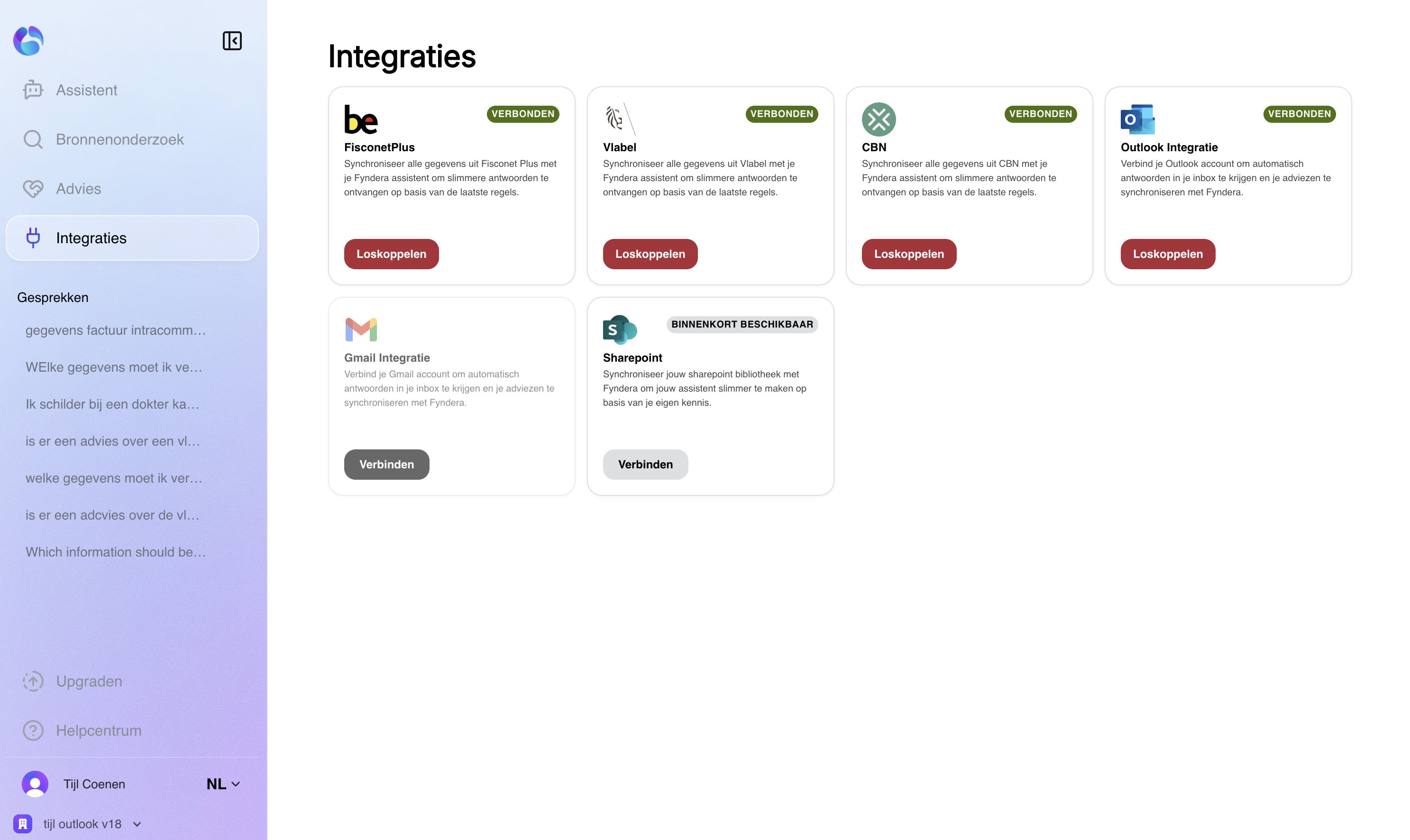
Zodra alle bovenstaande stappen zijn voltooid, kun je jouw Outlook-account verbinden:
Open de **Integraties** tab in Fyndera
Klik op de **"Verbinden"** knop onder de Outlook Integratie kaart
Volg de instructies om jouw Outlook-account te autoriseren
### Configureer de integratie
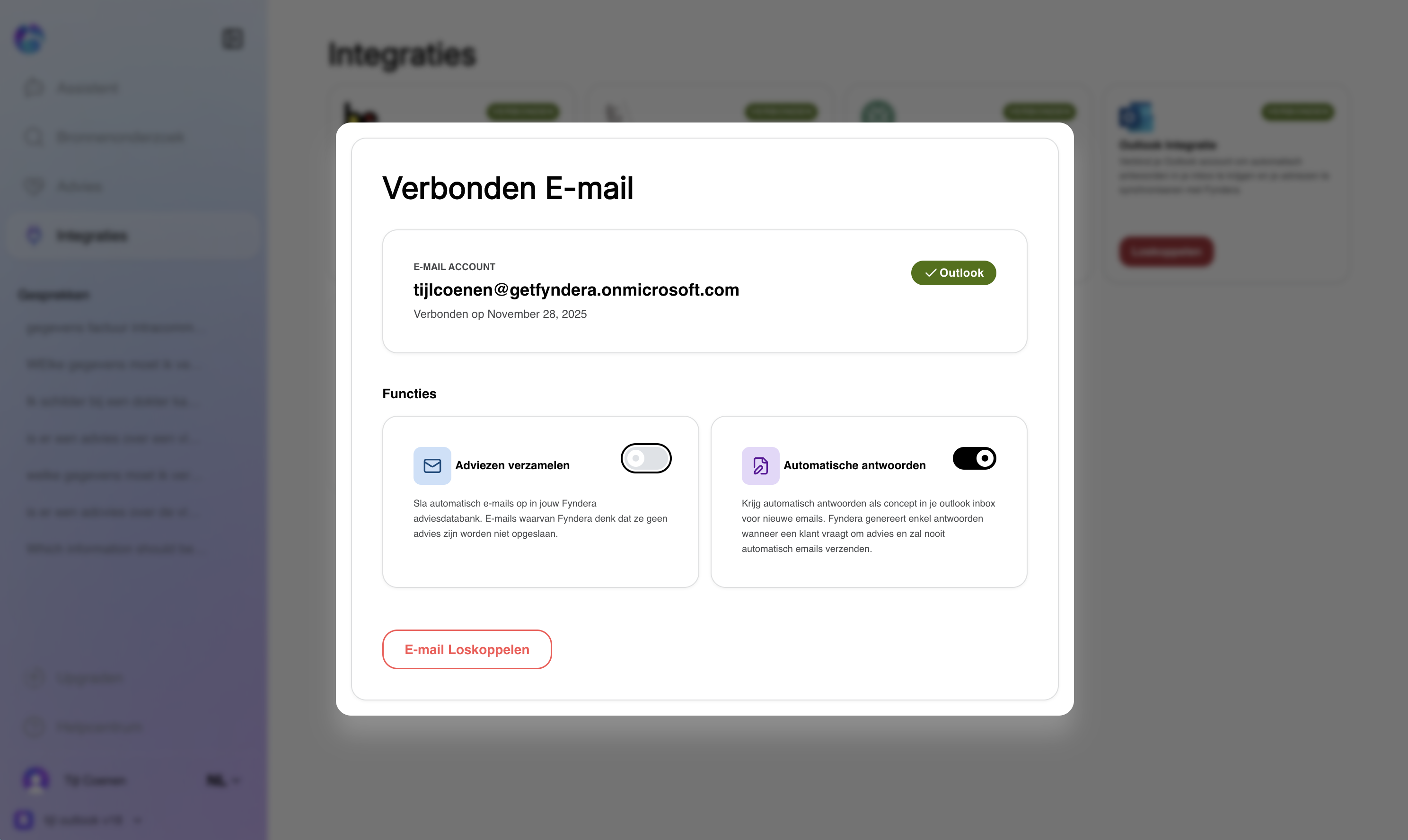
Na het verbinden van jouw Outlook-account, klik je op de **"Outlook Integratie"** kaart om de functies in te stellen.
**IT Administrator toestemming:** Tijdens het inloggen kan toestemming vereist
zijn van jouw IT administrator. Als je problemen ondervindt met het verbinden,
neem dan contact op met jouw IT-beheerder of raadpleeg het artikel over [Admin
consent verlenen](/integraties/outlook/admin-consent).
Zodra alle bovenstaande stappen zijn voltooid, kun je jouw Outlook-account verbinden:
Open de **Integraties** tab in Fyndera
Klik op de **"Verbinden"** knop onder de Outlook Integratie kaart
Volg de instructies om jouw Outlook-account te autoriseren
### Configureer de integratie
Na het verbinden van jouw Outlook-account, klik je op de **"Outlook Integratie"** kaart om de functies in te stellen.
 #### Adviezen verzamelen
Fyndera gaat slim meeluisteren naar interessante adviezen die je naar klanten stuurt en slaat ze automatisch op in de kennisbank van jouw kantoor.
Fyndera gaat tot 1 maand terug om adviezen uit het verleden op te slaan.
#### Automatische antwoorden
Fyndera zet automatisch drafts (concepten) klaar op nieuwe e-mails van klanten waar een fiscale vraag in voorkomt. Deze drafts verschijnen in jouw Outlook inbox en je kunt ze bewerken en verzenden wanneer je klaar bent.
Fyndera genereert alleen antwoorden wanneer een klant vraagt om advies en zal
nooit automatisch e-mails verzenden.
## Hulp nodig?
Als je problemen ondervindt tijdens het onboarding proces of vragen hebt over de Outlook-integratie:
* E-mail: [info@fyndera.be](mailto:info@fyndera.be)
#### Adviezen verzamelen
Fyndera gaat slim meeluisteren naar interessante adviezen die je naar klanten stuurt en slaat ze automatisch op in de kennisbank van jouw kantoor.
Fyndera gaat tot 1 maand terug om adviezen uit het verleden op te slaan.
#### Automatische antwoorden
Fyndera zet automatisch drafts (concepten) klaar op nieuwe e-mails van klanten waar een fiscale vraag in voorkomt. Deze drafts verschijnen in jouw Outlook inbox en je kunt ze bewerken en verzenden wanneer je klaar bent.
Fyndera genereert alleen antwoorden wanneer een klant vraagt om advies en zal
nooit automatisch e-mails verzenden.
## Hulp nodig?
Als je problemen ondervindt tijdens het onboarding proces of vragen hebt over de Outlook-integratie:
* E-mail: [info@fyndera.be](mailto:info@fyndera.be)